 secretpc.ru
Что именно делает сброс и чего он не делает
Сброс до заводских настроек переустанавливает системные файлы Windows 10 и удаляет программы, которые вы установили после покупки компьютера. Это не форматирование диска и не замена жесткого диска: система переустанавливается поверх существующей разметки, а исходные данные на диске могут сохраниться частично, пока не будут перезаписаны. Поэтому сброс не следует считать способом безопасно уничтожить личные сведения перед продажей устройства.
Сброс также не гарантирует устранения любой неисправности. Если проблема связана с поврежденными файлами на уровне диска, сбоем накопителя или аппаратной частью, переустановка системы может не помочь. В таких случаях сначала проверяется состояние диска и компонентов.
Разделите резервирование файлов и список программ
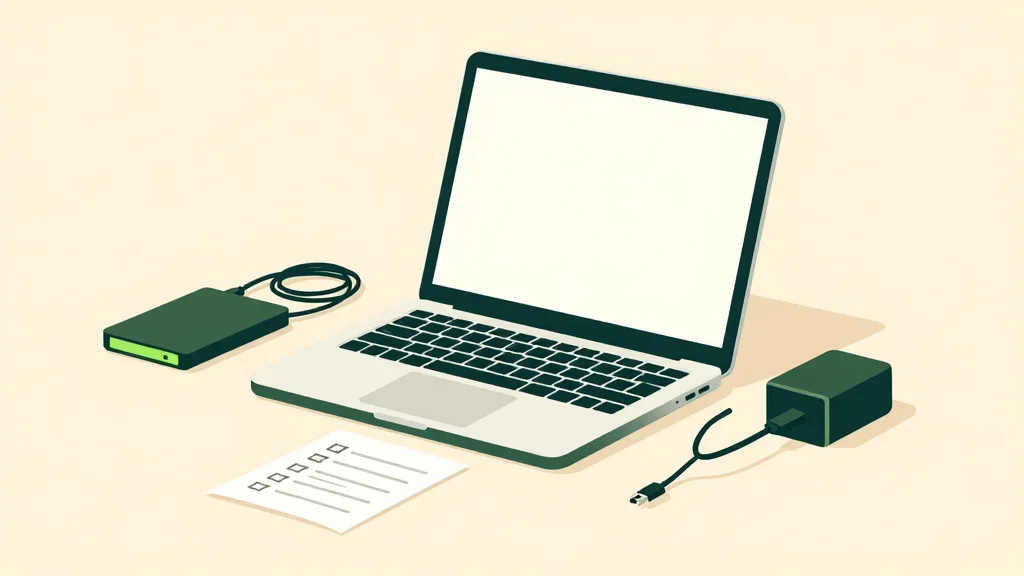
Перед сбросом выполните два независимых действия. Первое — перенос личных файлов: фотографий, документов, писем, сохраненных настроек игр и рабочих проектов. Скопируйте их на внешний накопитель или в облачное хранилище, затем проверьте, что файлы открываются и читаются на новом носителе.
Второе действие — составление списка установленных программ. В «Параметрах» выберите «Приложения», затем «Приложения и возможности», и запишите названия и версии нужных программ вместе с их ключами активации или лицензионными кодами. Многие программы после переустановки потребуют повторной регистрации, а некоторые ключи выдаются только один раз. Если программа имеет собственный сервис резервного копирования настроек, используйте его отдельно.
Выбор режима: сохранить файлы или удалить все
В «Параметрах» откройте «Система», затем «Восстановление» и пункт «Вернуть компьютер в исходное состояние». Система предложит два варианта. «Сохранить мои файлы» удаляет программы и настройки, но оставляет документы, изображения и личные папки на месте. «Удалить все» стирает пользовательские данные, программы и настройки, возвращая систему в состояние, близкое к заводскому.
Выбор зависит от цели. Если сброс нужен из-за медленной работы или конфликтов программ, достаточно первого варианта. Если компьютер готовится к передаче другому человеку или вы хотите исключить влияние поврежденных пользовательских данных, выбирайте удаление всего. В обоих случаях перед подтверждением убедитесь, что резервные копии файлов уже проверены.
Проверьте учетные данные и питание
Сброс требует входа в учетную запись Microsoft или локальную учетную запись, в зависимости от того, как система была настроена. Если компьютер привязан к Microsoft-учетной записи, заранее проверьте, что вы знаете пароль и адрес электронной почты, а также что устройство не заблокировано политикой организации. При сбросе с удалением всего система может запросить данные учетной записи для подтверждения.
Питание — отдельный риск. Процесс занимает от получаса до нескольких часов в зависимости от накопителя и выбранного режима. Для ноутбука подключите адаптер питания и убедитесь, что батарея заряжена. Для настольного компьютера проверьте, что питание стабильно и не отключено по расписанию экономии энергии. Обрыв питания посреди переустановки может привести к нерабочей системе.